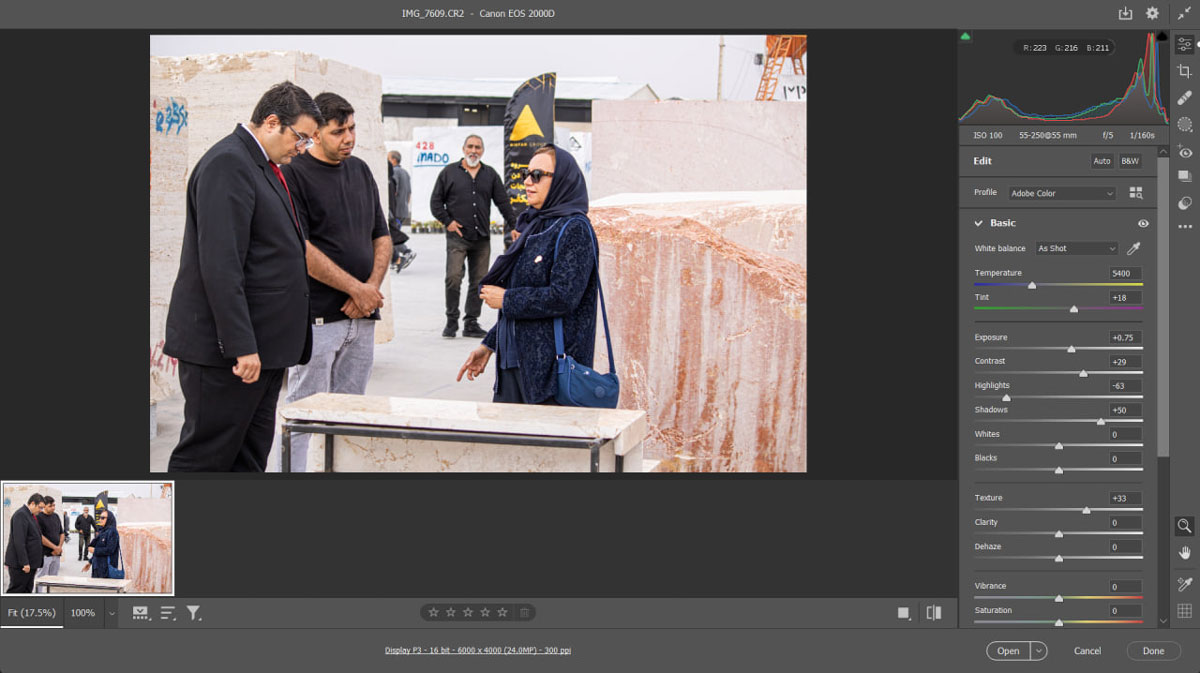
اگر یک عکس با فرمت CR2 را در فتوشاپ باز کرده باشید، احتمالاً با محیط Adobe Camera Raw روبهرو شدهاید. این ابزار به شما اجازه میدهد قبل از ورود عکس به فتوشاپ، نور، رنگ، کنتراست و جزئیات آن را اصلاح کنید. با شناخت بخشهای مختلف Camera Raw میتوانید عکسهای خام دوربین را طبیعیتر، حرفهایتر و متناسب با سلیقه خود ویرایش کنید.
Adobe Camera Raw چیست؟
Camera Raw ابزار پردازش عکسهای خام دوربین است که امکان کنترل بیشتری روی اطلاعات ثبتشده هنگام عکاسی فراهم میکند. برای مثال، اگر عکس تاریک باشد، میتوانید روشنایی آن را افزایش دهید یا اگر آسمان بیش از حد روشن شده باشد، جزئیات قابلبازیابی آن را بهتر نمایان کنید.
مزیت مهم این ابزار، امکان ویرایش غیرمخرب است؛ یعنی معمولاً میتوانید تنظیمات را تغییر دهید و به حالت قبلی برگردید، بدون اینکه فایل RAW اصلی مستقیماً تغییر کند.
آشنایی با بخش های اصلی Camera Raw
در پنل Camera Raw چند بخش وجود دارد که هرکدام وظیفه مشخصی دارند. لازم نیست از ابتدا همه آنها را حرفهای بلد باشید؛ بهتر است ابتدا تنظیمات اصلی را یاد بگیرید و بعد سراغ ابزارهای تخصصیتر بروید.
Basic: نقطه شروع ویرایش عکس
بخش Basic مهمترین قسمت برای شروع است. در این بخش میتوانید نور، رنگ و کنتراست عکس را تنظیم کنید.
- Temperature و Tint: برای اصلاح سردی، گرمی و تهرنگ سبز یا ارغوانی عکس.
- Exposure: برای روشنتر یا تاریکتر کردن کل تصویر.
- Contrast: برای افزایش یا کاهش اختلاف بین قسمتهای روشن و تاریک.
- Highlights و Shadows: برای کنترل قسمتهای روشن و سایههای تصویر.
- Whites و Blacks: برای تنظیم سفیدترین و سیاهترین نقاط عکس.
- Texture و Clarity: برای برجستهتر کردن بافت و جزئیات.
- Dehaze: برای کاهش حالت مهآلود تصویر.
- Vibrance و Saturation: برای کنترل غلظت رنگها.
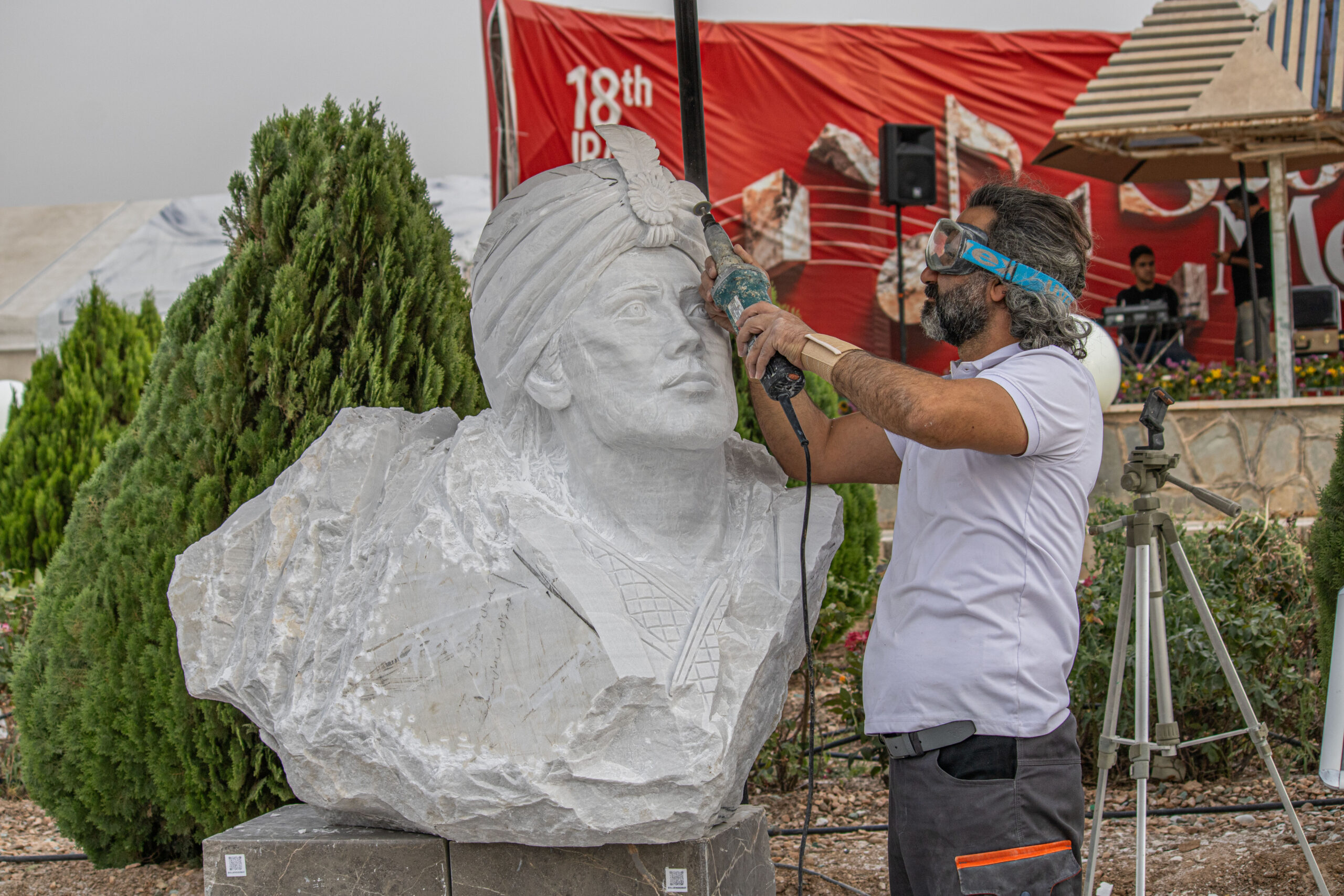
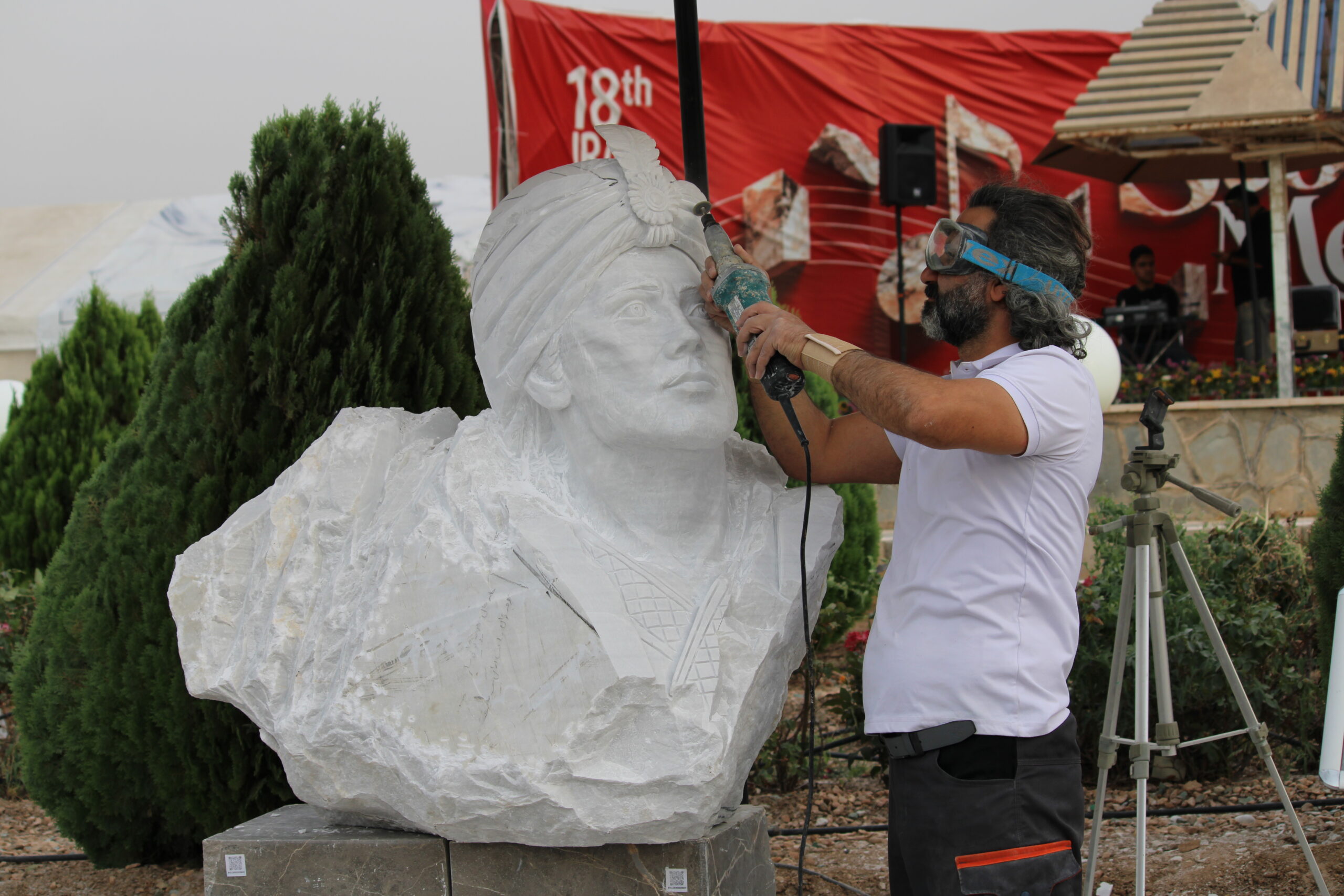
برای مثال، اگر عکس شما کمی تاریک است، ابتدا Exposure را تنظیم کنید. سپس با Highlights و Shadows جزئیات قسمتهای روشن و تاریک را کنترل کنید. در پایان، در صورت نیاز کنتراست و غلظت رنگ را تغییر دهید.
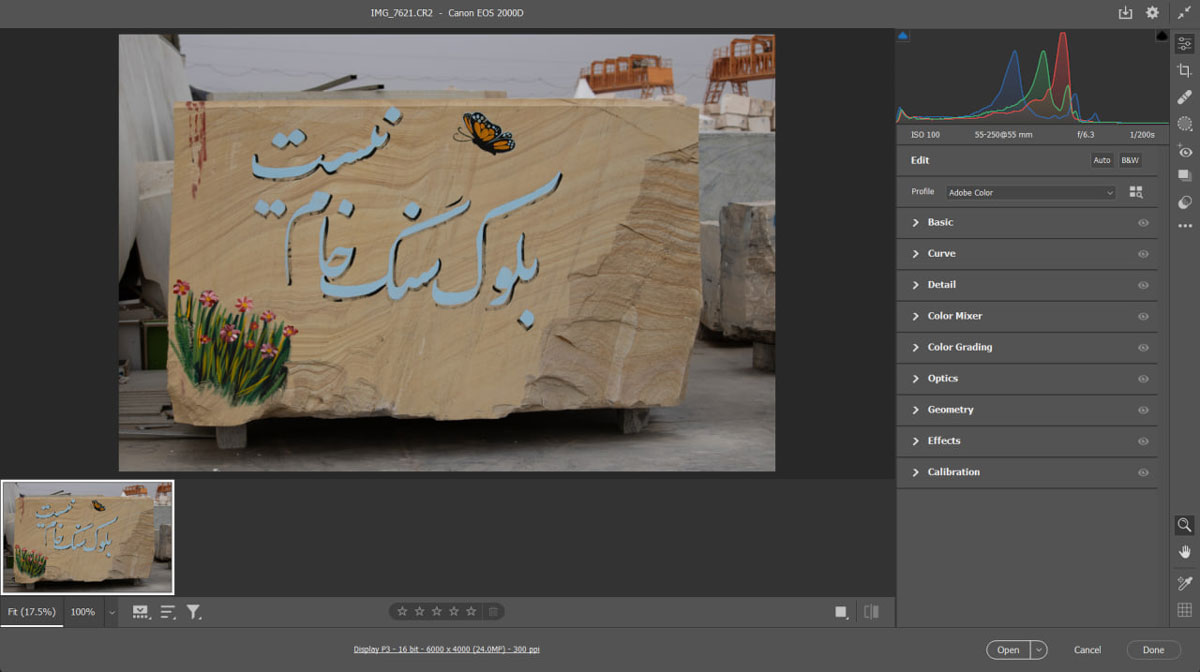
| بخش | کاربرد اصلی |
|---|---|
| Profile | تعیین ظاهر و رنگ پایه عکس |
| Basic | تنظیم نور، رنگ و کنتراست |
| Curve | کنترل دقیق روشنایی و کنتراست |
| Detail | افزایش وضوح و کاهش نویز |
| Color Mixer | تغییر رنگهای مشخص مثل آبی و سبز |
| Color Grading | ایجاد حسوحال رنگی و سینمایی |
| Optics | اصلاح مشکلات اپتیکی لنز |
| Geometry | اصلاح کجی خطوط و پرسپکتیو |
| Effects | افزودن وینیت و دانههای فیلم |
| Calibration | تغییر شخصیت رنگی کلی عکس |
Curve و Detail: کنترل کنتراست و وضوح
بخش Curve برای کنترل دقیقتر روشنایی تصویر استفاده میشود. با ایجاد یک منحنی S شکل ملایم میتوانید سایهها را عمیقتر و قسمتهای روشن را برجستهتر کنید. این ابزار برای زمانی مناسب است که تنظیم Contrast در بخش Basic بهتنهایی نتیجه دلخواه را ایجاد نمیکند.
در بخش Detail میتوانید وضوح عکس را افزایش دهید و نویز را کاهش دهید. گزینه Sharpening لبهها و جزئیات را واضحتر میکند، درحالیکه Noise Reduction برای کاهش دانههای ناخواسته کاربرد دارد. مراقب باشید افزایش بیش از حد وضوح یا کاهش شدید نویز میتواند بافت طبیعی عکس را خراب کند.
Color Mixer و Color Grading: عکس را رنگپردازی کنید
اگر میخواهید فقط رنگ خاصی را تغییر دهید، از Color Mixer استفاده کنید. این بخش امکان تغییر فام، غلظت و روشنایی رنگهایی مانند قرمز، نارنجی، زرد، سبز و آبی را فراهم میکند. برای مثال، میتوانید رنگ آسمان را تقویت کنید، بدون اینکه تمام رنگهای عکس را تغییر دهید.
در مقابل، Color Grading بیشتر برای ایجاد فضای رنگی خاص کاربرد دارد. میتوانید به سایهها تهرنگ آبی و به قسمتهای روشن تهرنگ گرم بدهید تا تصویر حالوهوای سینمایی پیدا کند. بهتر است تغییرات را ملایم انجام دهید تا رنگها غیرطبیعی نشوند.
Optics و Geometry: اصلاح ایرادهای تصویر
گاهی مشکل عکس به نور و رنگ مربوط نیست. ممکن است خطوط ساختمان کج دیده شوند یا اطراف سوژه حاشیههای رنگی وجود داشته باشد.
بخش Optics برای اصلاح مواردی مانند انحراف رنگی و برخی مشکلات لنز استفاده میشود. بخش Geometry نیز به صاف کردن خطوط و اصلاح پرسپکتیو کمک میکند؛ بهخصوص در عکسهای معماری و فضای داخلی.
Effects و Calibration: تنظیمات تکمیلی
در بخش Effects میتوانید جلوههایی مانند وینیت را اضافه کنید؛ وینیت معمولاً گوشههای عکس را تیرهتر میکند تا توجه بیننده به سوژه نزدیکتر شود. همچنین با Grain میتوانید ظاهر دانهدار شبیه فیلم عکاسی ایجاد کنید.
Calibration نیز برای تغییر نحوه نمایش رنگهای پایه و شخصیت رنگی کلی تصویر کاربرد دارد. این بخش بیشتر برای کسانی مفید است که میخواهند سبک رنگی مشخصی ایجاد کنند یا چند عکس را از نظر رنگ به یکدیگر نزدیک کنند.
بهترین ترتیب برای ویرایش عکس در Camera Raw
برای اینکه نتیجه طبیعیتر و حرفهایتری بگیرید، بهتر است ویرایش را با این ترتیب پیش ببرید:
- ابتدا Profile مناسب را انتخاب کنید.
- Temperature و Tint را برای اصلاح تعادل رنگ سفید تنظیم کنید.
- با Exposure، Highlights و Shadows نور عکس را متعادل کنید.
- کنتراست و جزئیات را با Basic و Curve بهبود دهید.
- در صورت نیاز رنگها را با Color Mixer و Color Grading اصلاح کنید.
- در پایان وضوح، نویز، مشکلات لنز و پرسپکتیو را بررسی کنید.
این ترتیب یک راهنمای پیشنهادی است و بسته به نوع عکس میتواند تغییر کند.
جمع بندی
Adobe Camera Raw یکی از ابزارهای کاربردی برای ویرایش عکسهای خام در فتوشاپ است. با یادگیری بخشهای اصلی آن میتوانید نور و رنگ را اصلاح کنید، جزئیات بیشتری از عکس بیرون بکشید و ظاهر تصویر را به سبک دلخواه خود نزدیک کنید.
برای شروع، نیازی نیست همه اسلایدرها را تغییر دهید. ابتدا روی نور و تعادل رنگ سفید تمرکز کنید و سپس به سراغ کنتراست، جزئیات و رنگپردازی بروید. مقایسه مداوم عکس قبل و بعد از ویرایش کمک میکند تغییرات را بهتر بشناسید و از اغراق در تنظیمات جلوگیری کنید.